


Billets d’avion, confirmations de réservation, documents administratifs, portfolios, dossiers professionnels ou carnets de voyage. Le format PDF accompagne aujourd’hui une grande partie des usages numériques du quotidien. Il permet de conserver une mise en page intacte, quel que soit l’appareil utilisé. Mais derrière cette fiabilité apparente, un détail continue de poser problème. Le poids des fichiers.
Un PDF trop lourd ralentit l’envoi, complique le partage et peut bloquer une démarche pourtant simple. Sur smartphone, en déplacement, avec une connexion instable, la situation devient vite frustrante. Dans ces moments-là, compresser un pdf n’a plus rien d’une manipulation technique réservée aux initiés ou à ceux qui ont acheté une licence de logiciel. C’est devenu un réflexe utile, au même titre que renommer un fichier ou vérifier une pièce jointe avant l’envoi. Ce guide explique comment compresser un PDF simplement, étape par étape, afin de l’adapter aux usages du quotidien, sans nuire à la lisibilité du document.
Ce dont vous avez besoin avant de commencer
Pour compresser un PDF, quelques éléments suffisent. Le fichier concerné, un navigateur web récent et une connexion internet. Aucune installation n’est nécessaire. L’ensemble du processus se fait directement en ligne, depuis un ordinateur, une tablette ou un smartphone.
Étape 1 : accéder à un outil de compression PDF en ligne
Pour alléger un PDF rapidement, l’utilisation d’un outil en ligne est souvent la solution la plus simple. Des plateformes comme Smallpdf proposent une fonctionnalité dédiée à la compression, accessible directement depuis un navigateur. Arrivés sur le site, vous aurez le choix de vous connecter, de créer un compte ou tout simplement de cliquer sur « compresser » en haut dans le menu de navigation. L’interface est volontairement claire et centrée sur l’action principale.
Étape 2 : importer le fichier PDF à compresser
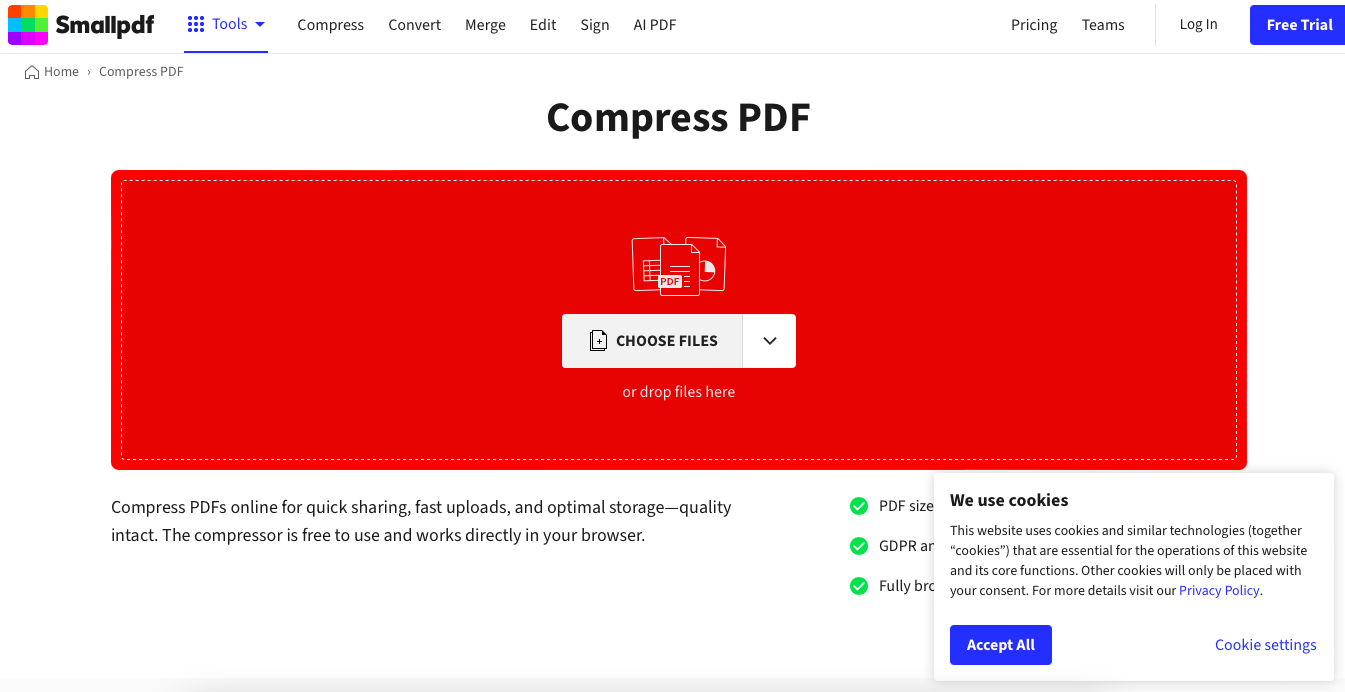
Une fois sur l'espace de compression, il suffit d’importer le fichier concerné. Le document peut être sélectionné depuis l’appareil utilisé ou glissé directement dans la zone prévue. Dès l’importation, l’outil analyse automatiquement la structure du PDF. Cette étape permet d’identifier les éléments pouvant être optimisés, notamment les images et certaines données internes issues du scan ou de l’export.
Étape 3 : choisir le niveau de compression adapté à l’usage
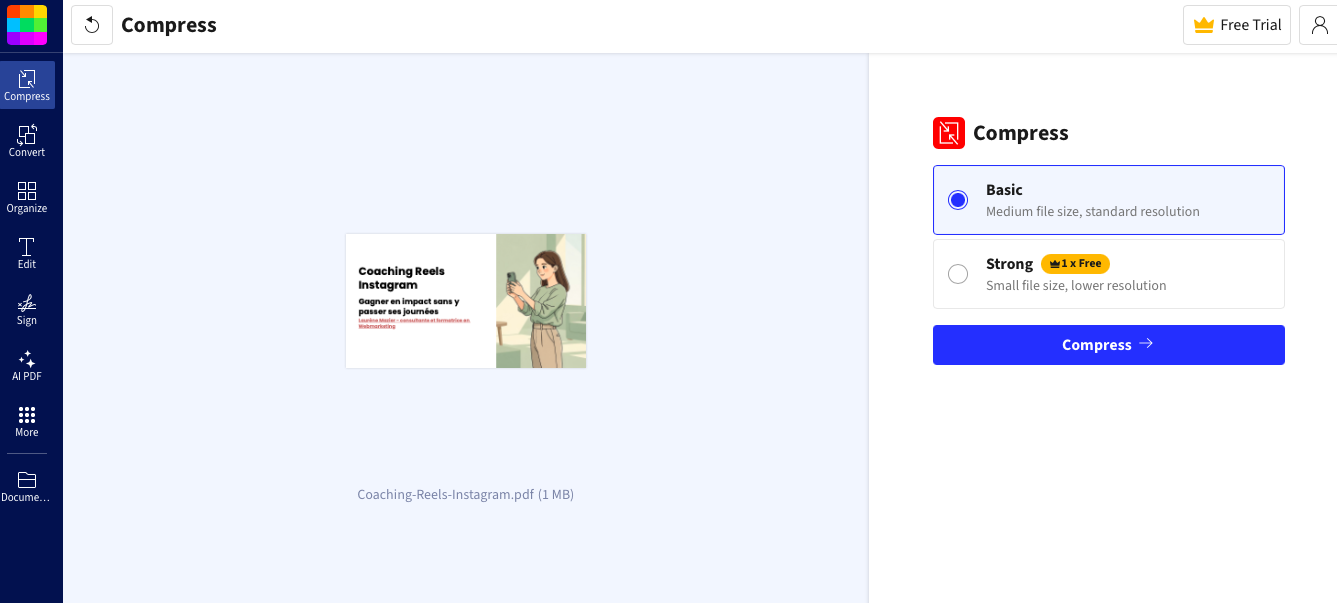
Avant de lancer la compression, un choix important s’impose. Le niveau d’optimisation. Cette étape permet d’ajuster l’équilibre entre la taille finale du fichier et la qualité d’affichage.Pour un document essentiellement textuel, comme une réservation, un dossier administratif ou un justificatif, une compression standard est généralement suffisante. Elle réduit nettement le poids du fichier tout en conservant un texte parfaitement lisible.
Pour un PDF contenant de nombreuses images, comme un portfolio ou un carnet de voyage illustré, une compression plus forte peut être envisagée, à condition de vérifier le rendu final. Ce choix permet d’adapter le document à son usage réel, plutôt que d’appliquer une solution unique à tous les cas.
Étape 4 : lancer la compression du PDF
Une fois le niveau de compression sélectionné, il suffit de lancer le traitement en cliquant sur "compresser". L’outil procède automatiquement à l’optimisation du fichier. Cette étape ne prend généralement que quelques secondes. Le contenu du document reste intact. Le texte conserve sa netteté. La mise en page est respectée. Seul le poids du fichier est ajusté afin de le rendre plus facile à envoyer, à stocker et à consulter.
Étape 5 : télécharger et vérifier le fichier compressé
Après la compression, le nouveau PDF est disponible au téléchargement. Avant de l’utiliser, il est recommandé de l’ouvrir et de vérifier quelques points simples. La lisibilité du texte, l’affichage des images et le poids final du fichier. Dans la majorité des cas, le document est immédiatement prêt à être partagé par email, stocké sur un téléphone ou déposé sur une plateforme en ligne. Pensez à vérifier la qualité de votre document allégé. Si jamais vous trouvez que les images sont de mauvaises qualités n'hésitez pas à recommencer la manoeuvre ( à partir du PDF original).
Ce que permet concrètement la compression d’un PDF
Un PDF compressé s’envoie plus facilement, se télécharge plus rapidement et s’ouvre sans attente sur tous les appareils. Le document s’adapte aux contraintes réelles du quotidien numérique, plutôt que de les imposer. La compression ne modifie pas le contenu. Elle améliore l’expérience. Elle transforme un fichier parfois contraignant en un document fluide, prêt à circuler sans friction. C’est pour cette raison qu’elle s’est imposée comme un réflexe simple, discret, mais essentiel dans l’usage moderne des documents numériques.
Pourquoi les fichiers PDF deviennent trop lourds sans qu’on s’en rende compte
Un PDF s’alourdit souvent sans que cela soit intentionnel. Un document scanné avec une résolution trop élevée. Plusieurs pages assemblées dans un même fichier. Des images de bonne qualité intégrées sans optimisation préalable. À l’écran, tout semble normal. Le fichier s’ouvre, le contenu est lisible, rien n’alerte vraiment.
Le problème apparaît au moment de l’envoi. La messagerie refuse la pièce jointe. Une plateforme bloque le dépôt. Le téléchargement prend un temps excessif sur mobile. Ces situations ne relèvent pas d’un dysfonctionnement spectaculaire. Elles sont liées à un fichier qui n’a pas été préparé pour circuler facilement. Désormais, la manipulation n'aura plus aucun secret pour vous. À vos claviers !